
GUIDE
사용 안내
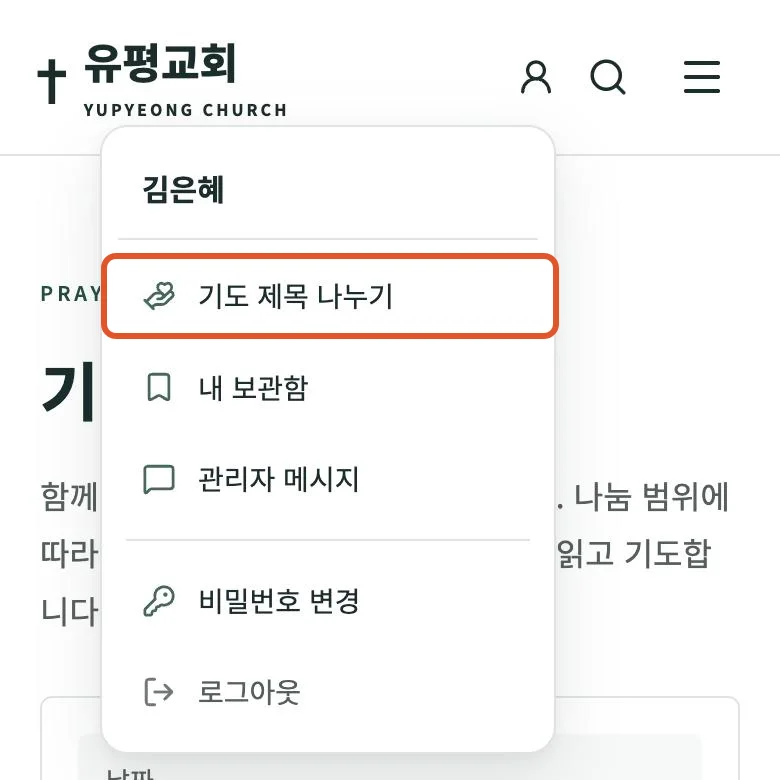
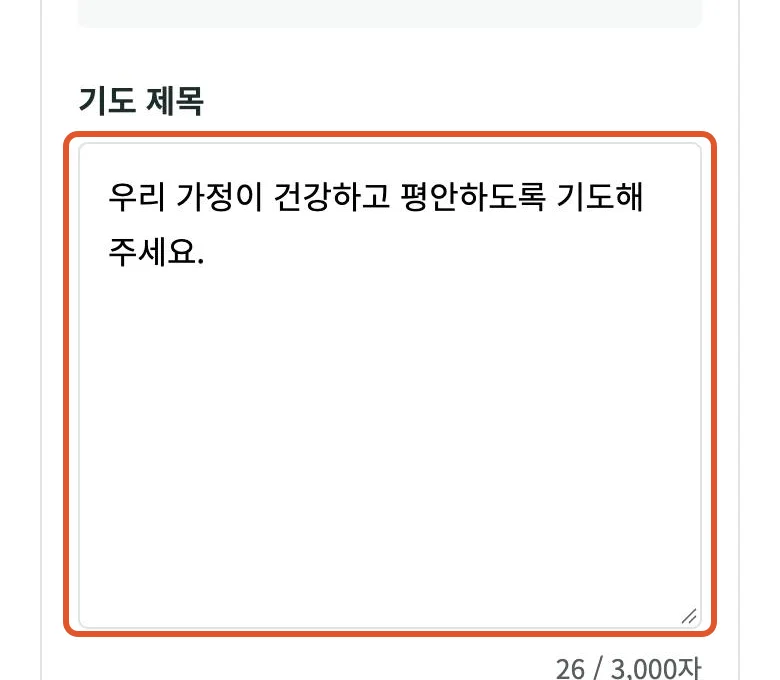
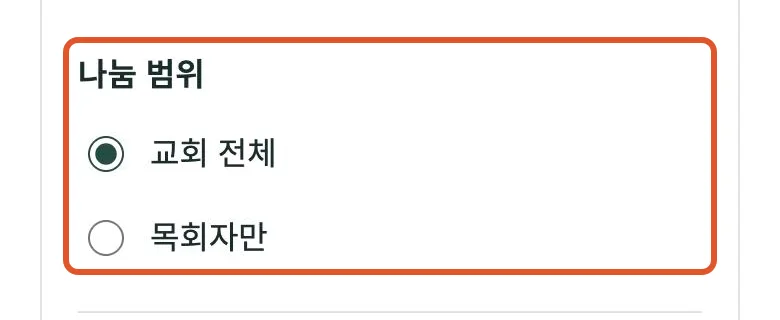
차근차근 따라 하시면 됩니다. 그림에서 주황색 테두리가 눌러야 할 곳입니다. 그림은 실제 사이트 화면입니다.
1기도 제목 올리기
교회에 등록된 회원이 되어 로그인해야 쓸 수 있어요.
- 1
화면 오른쪽 위의 사람 모양을 누르세요.

- 2
나온 목록에서 기도 제목 나누기를 누르세요.
- 3
기도 제목 칸을 한 번 누르고, 하고 싶은 기도를 적으세요.
- 4
나눔 범위를 고르세요. 교회 전체는 성도들이 함께 기도하고, 목회자만은 목회자만 읽어요.
- 5
맨 아래 기도 제목 나누기 버튼을 누르면 끝!

이름을 밝히기 싫으면 이름 줄 오른쪽의 “익명으로 제출”에 체크하세요. 목사님과 이야기하고 싶으면 “목회자 상담을 원합니다”에 체크하세요.
2보관함 사용법과 공유
나중에 다시 듣고 싶은 설교나 글을 모아 두는 나만의 책장이에요. 회원만 쓸 수 있어요.
- 1
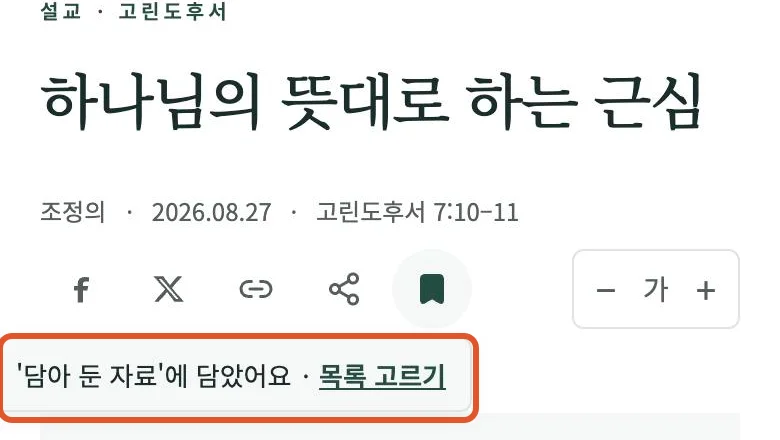
설교나 글을 열고, 제목 아래 줄 맨 오른쪽의 리본 모양을 한 번 누르세요.

- 2
리본이 색으로 채워지고 “담았어요”가 나오면 끝이에요. “담아 둔 자료”라는 목록에 저절로 담겨요.
- 3
담은 것을 보려면 오른쪽 위 사람 모양 → 내 보관함을 누르세요. 목록을 누르면 담은 자료를 볼 수 있어요.
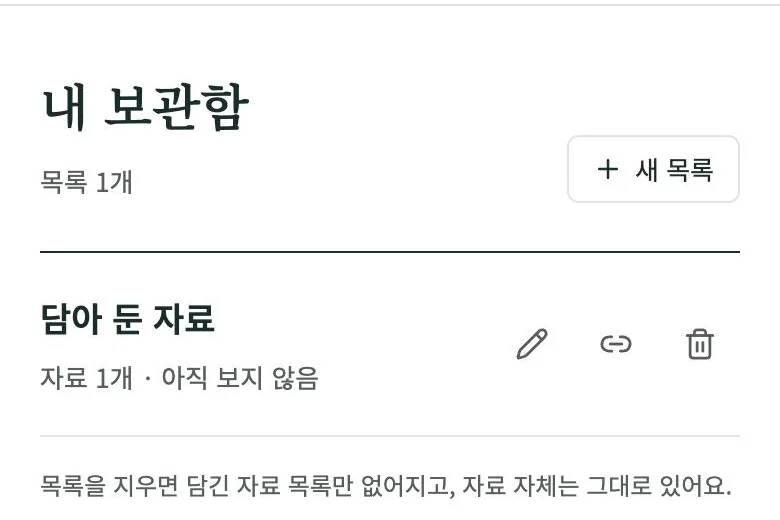
- 4
가족이나 친구에게 목록을 보여 주고 싶으면, 목록 오른쪽의 링크 모양을 누르세요.
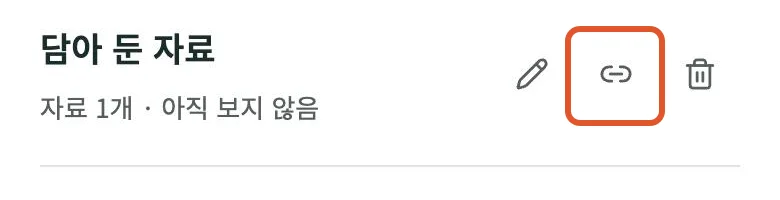
- 5
휴대폰에서는 보낼 방법이 나와요. 카카오톡이나 문자를 골라 받을 분을 정하면 돼요. 컴퓨터에서는 주소가 저절로 복사되니 붙여 넣어 보내세요.
링크를 받은 분은 로그인하지 않아도 목록을 볼 수 있고, 회원이면 자기 보관함에 담을 수도 있어요. 목록에 자료를 더 담으면 받은 분에게도 보여요. 그만 보여 주고 싶으면 링크 모양을 다시 눌러 “링크 끄기”를 하세요. 이미 보낸 링크는 더 이상 열리지 않아요.
다른 목록에 담고 싶으면 “담았어요” 옆의 “목록 고르기”를 누르세요. 뺄 때는 채워진 리본을 다시 눌러 “빼기”를 누르세요.
3알림 받기
새 설교·칼럼·묵상이 올라오면 앱 아이콘에 표시가 생겨요. 소리나 진동은 없어요. 먼저 홈 화면에 아이콘을 만들어야 해요.
안드로이드 (삼성·LG 등)
- 1
크롬(둥근 색깔 아이콘)으로 교회 사이트를 열고, 오른쪽 위 점 세 개(⋮)를 누르세요.
- 2
앱 설치 또는 홈 화면에 추가를 누르고, 나오는 창에서 설치를 누르세요.
새 탭앱 설치설정 - 3
홈 화면에 생긴 유평교회 아이콘을 눌러 여세요.
- 4
맨 위에 나온 켜기를 누르고, 휴대폰이 물으면 허용을 누르세요.
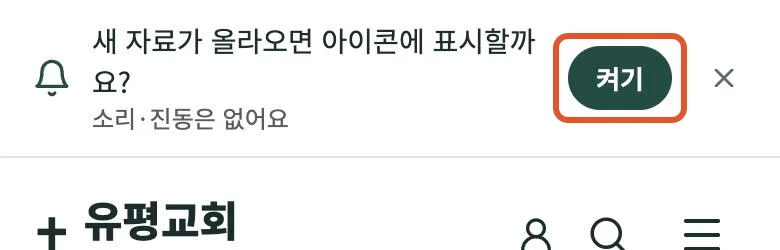
새 자료가 올라오면 아이콘 모서리에 점이 생겨요. 앱을 열어 보면 사라져요.
아이폰
- 1
사파리(파란 나침반 아이콘)로 교회 사이트를 여세요. 다른 앱 안에서 열면 안 돼요.
- 2
아래쪽 네모에 화살표(⬆) 모양을 누르세요.
- 3
목록을 위로 밀어서 홈 화면에 추가를 누르고, 오른쪽 위 추가를 누르세요.
북마크 추가홈 화면에 추가 - 4
홈 화면에 생긴 유평교회 아이콘을 눌러 열고, 맨 위의 켜기 → 허용을 누르세요.
새 자료가 올라오면 아이콘에 처럼 빨간 숫자가 생겨요. 앱을 열면 사라져요.
알림을 끄고 싶으면 앱에서 ≡ 메뉴를 열고 맨 아래 “새 자료 아이콘 표시” 스위치를 끄세요.
어려우신 점은 교회 사무실로 문의해 주세요. 가까운 청년이나 자녀분께 보여 드리며 함께 해 보셔도 좋아요.